Classic Harmony (Thirds)
第二條線條,與您的旋律同行。
這裡 HarmonyKeen 在主奏下方三度寫出第二把吉他的聲部,讓兩者像一條加上和聲的線條一起移動。同樣的做法也能用在另一件樂器、人聲,或編曲中的多個聲部。
Sparkler
先播放旋律,再生成和聲。
旋律 和聲
只有旋律
加上和聲
功能
您帶來一段旋律。HarmonyKeen 運用編曲者所用的聲部進行規則,寫出圍繞它的各個聲部,而且每一處都讓您修改。接著,它把完成的聲部交給您的 DAW,或化為紙頁上的樂譜。
同一段旋律,先單獨播放,再加上 HarmonyKeen 在它周圍寫出的各個聲部。
Classic Harmony (Thirds)
這裡 HarmonyKeen 在主奏下方三度寫出第二把吉他的聲部,讓兩者像一條加上和聲的線條一起移動。同樣的做法也能用在另一件樂器、人聲,或編曲中的多個聲部。
Sparkler
先播放旋律,再生成和聲。
01
您帶來一條旋律線。引擎讀取它,判斷它所在的調性,再圍繞它寫出其他聲部。
風格
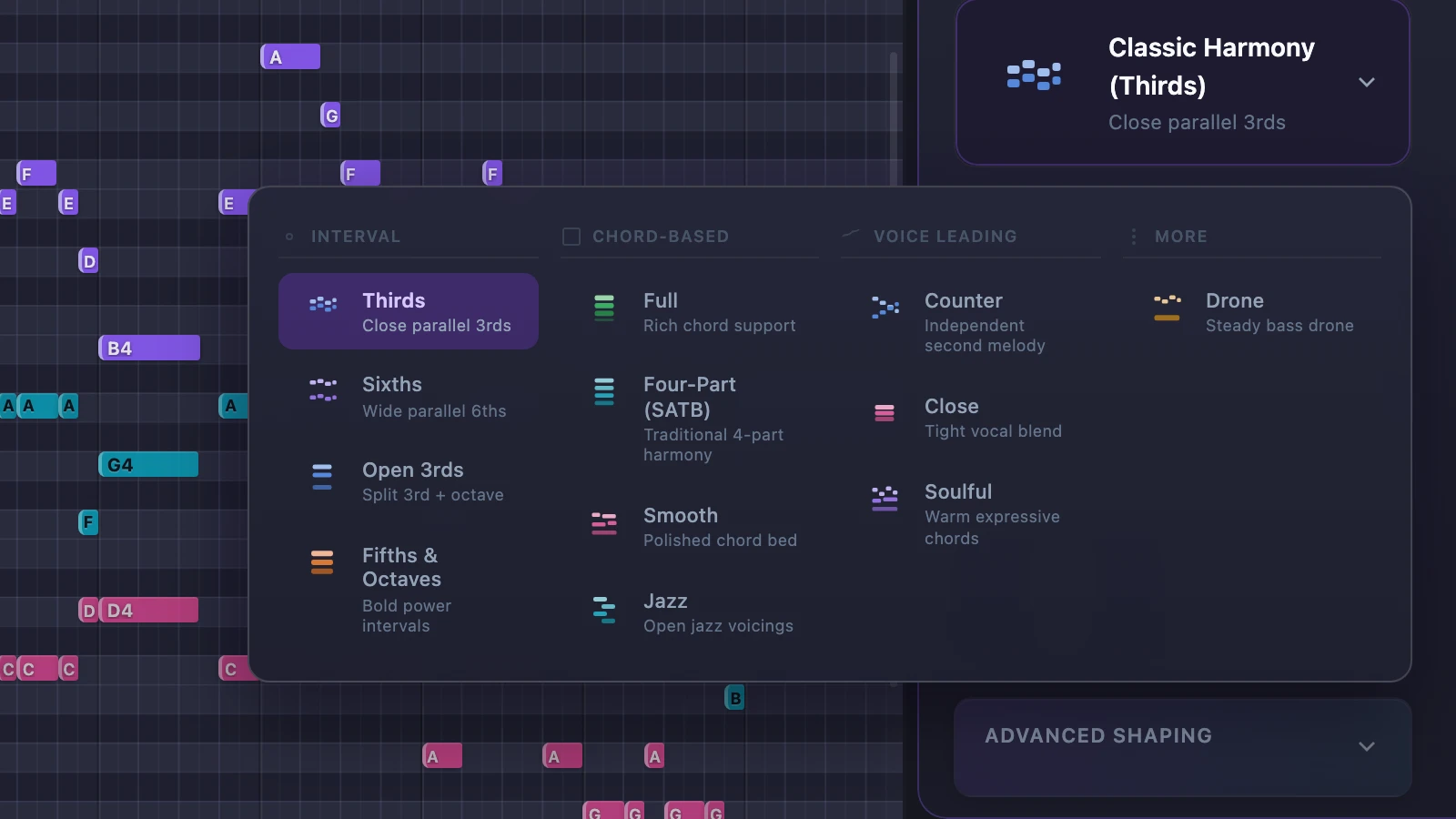
以三度或六度與旋律並行的伴隨線條。鋪在下方的完整和弦。把您的曲調包在其中的四聲部寫法。回應您旋律的對位旋律。福音音樂的溫暖、理髮店四重唱的緊密和聲、開放的爵士和聲配置、低音持續音。切換只要按一下,您的旋律始終不動。
調性
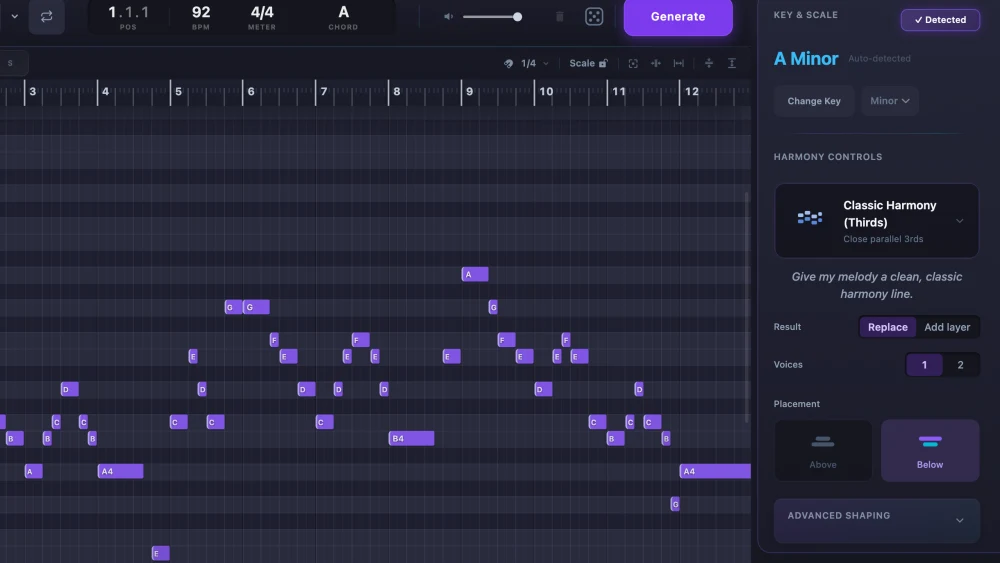
它能準確偵測您旋律的調性,而且您隨時都可以改用自己指定的調性。
聲部進行
和弦是依整段旋律來規劃的,每個聲部都從一個和弦引導到下一個和弦。在 1.1 中,我們重新設計了和弦風格中和聲聲部在和弦之間移動的方式,讓它們更貼近聲部進行的規則。在風格提供選擇的地方,嚴格程度由您決定:聲部可以跳進多遠、是否允許平行五度與平行八度,以及古典聲部進行的規則要套用得多嚴格。
同樣的旋律,同樣的設定,同樣的和聲。
同一個聲部生成兩次,得到的就是同一個聲部。想試什麼都可以,改變主意之後,也能直接回到原本的樣子。
02
它寫出的東西都不是定案。改一個和弦,或改每一個音。
一個和弦
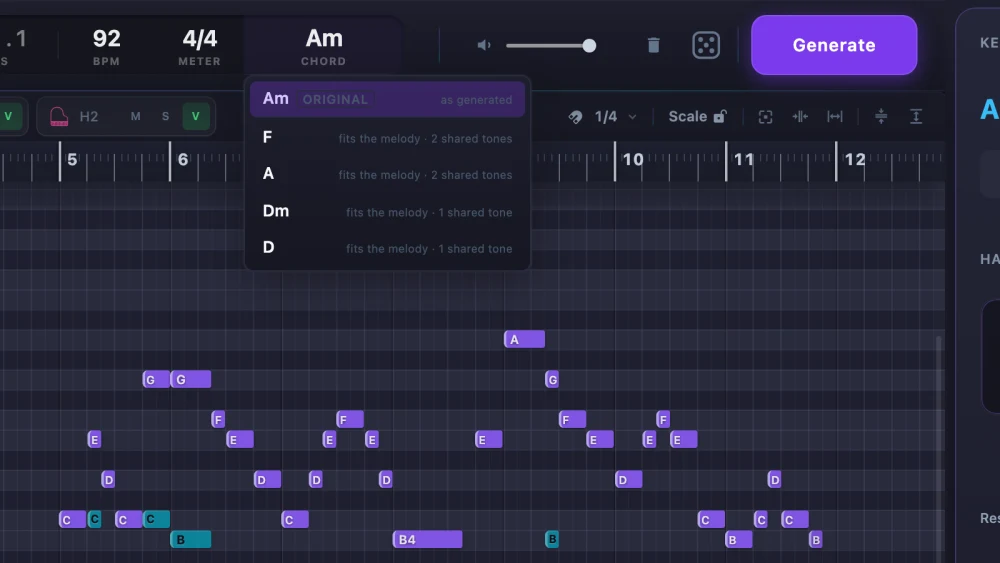
按一下和弦名稱,挑選另一個合適的和弦。替代選項依照與您曲調的契合程度排序,而原本的和弦永遠只要按一下就能回來。
每一個音
在格線上拖曳、修剪、新增與刪除。微調音符時,會保留它原本演奏時的感覺,而不是把它硬對齊到拍子上。
03
來到紙頁上,或進入您原本就在進行的 DAW 專案。
樂譜
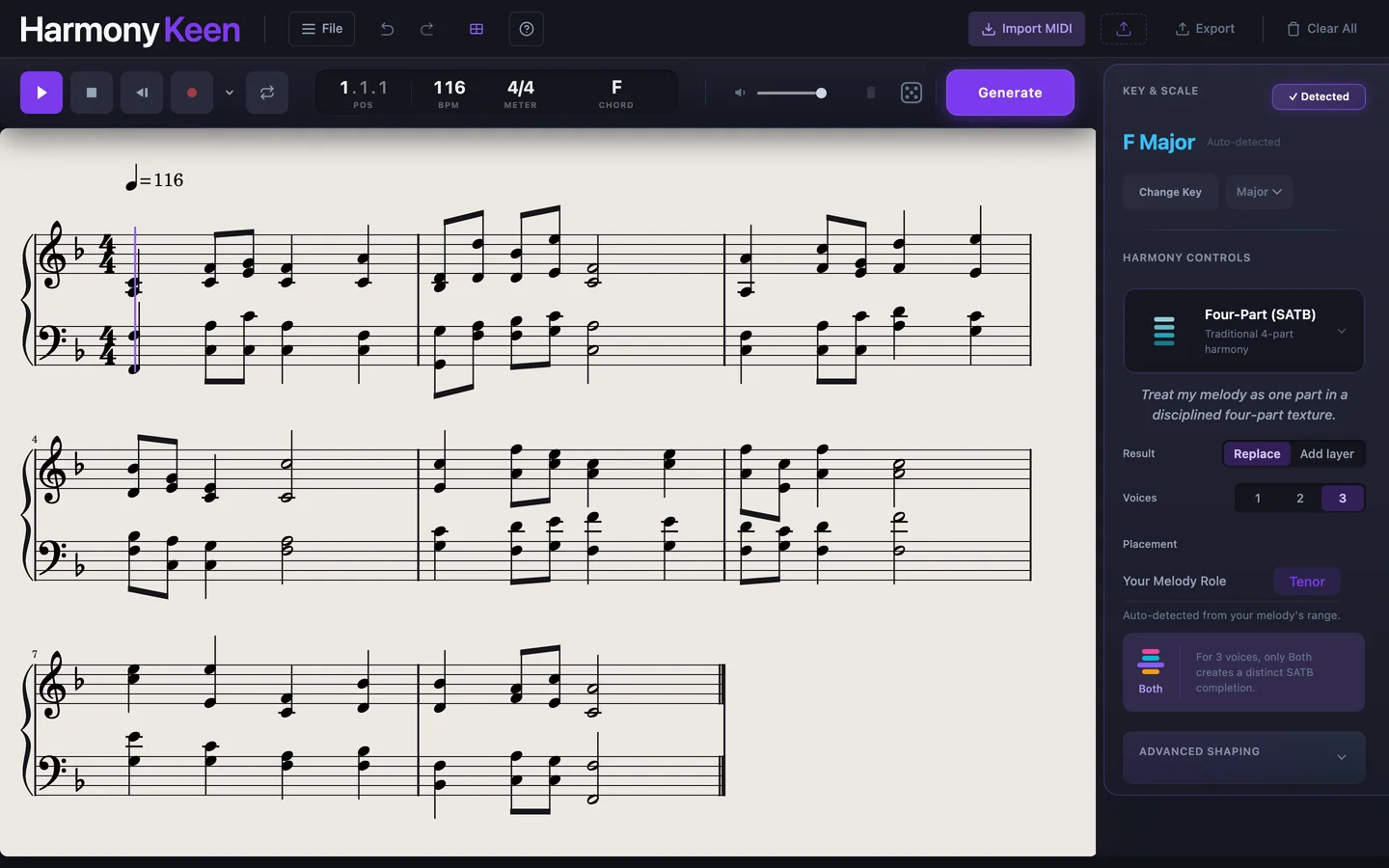
切換檢視,您的作品就會排版成大譜表上的樂譜。拖曳符頭或設定時值,格線與匯出內容也會跟著改變。音符會像鋼琴家那樣,分配給左右手。
紙本
存成真正經過排版的 PDF,或匯出 MusicXML,用於 MuseScore、Dorico、Sibelius 或 Finale。
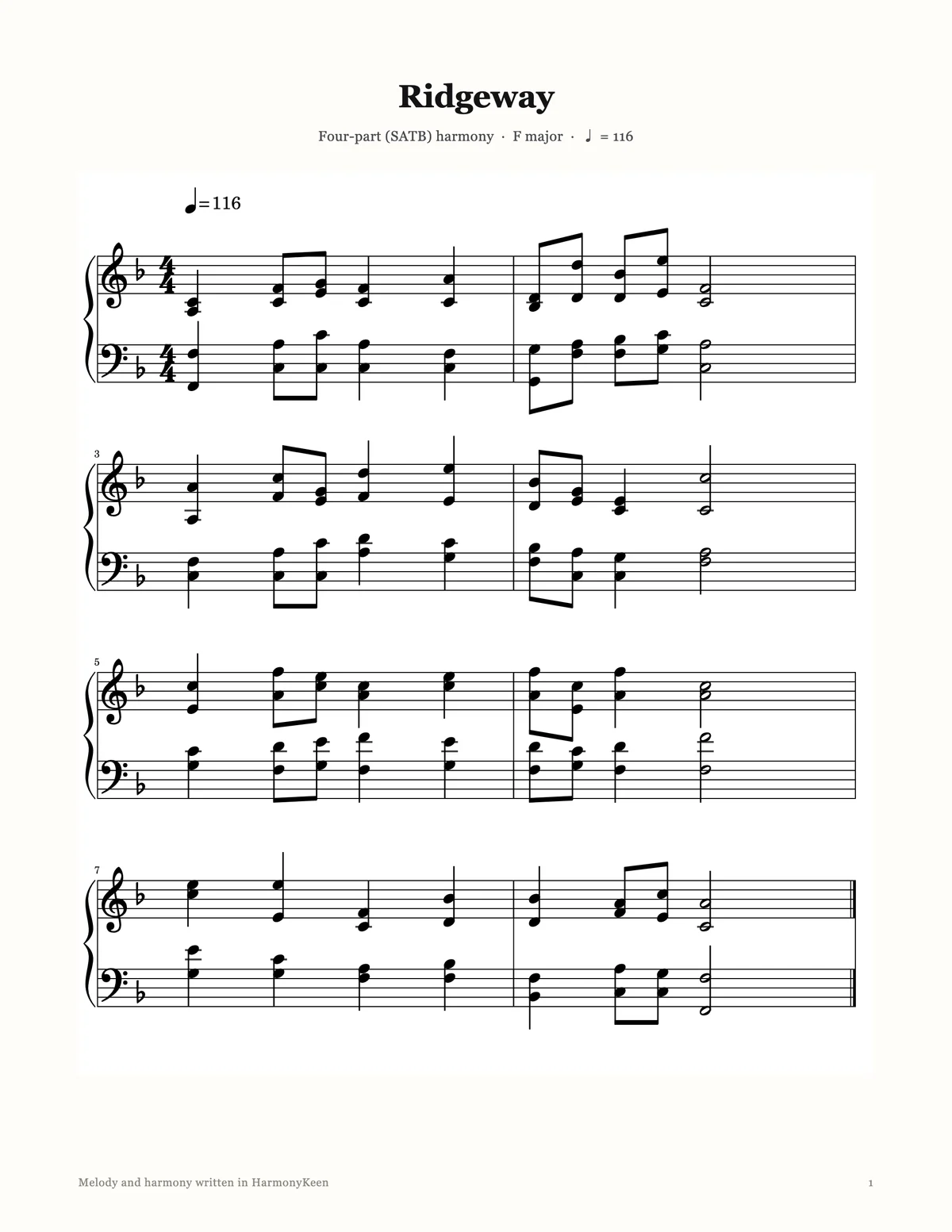
進入您的 DAW
可以匯出成一條合併的音軌、同一個檔案裡的多條獨立音軌,或每個聲部各一個檔案,包不包含旋律都可以。也可以直接把 MIDI 從 App 頂端的標題列拖到音軌上,省去對話框。
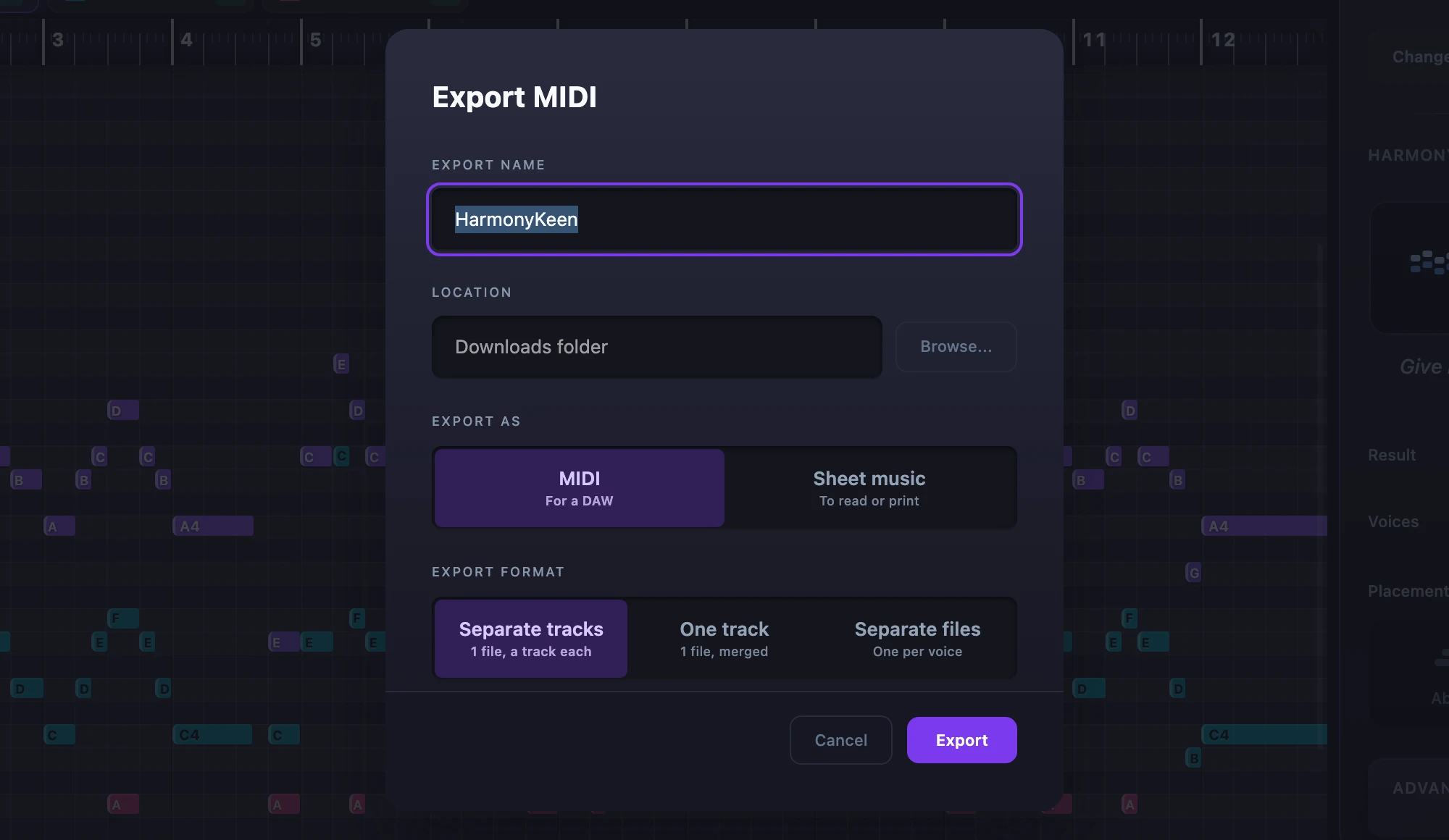
04
每份授權都包含
可在 Logic Pro、GarageBand、REAPER、Cubase、FL Studio、Ableton Live、Bitwig Studio 與大多數 VST3 宿主程式中執行。從您的歌曲擷取旋律、生成各個聲部,並在走帶播放時,透過音軌上的樂器聽它們演奏。每個聲部都能拖出成為一條有名稱的獨立音軌,而您的作品會儲存在 DAW 專案裡。
大致就是這樣。其餘都是細節,全都在下面。
05
上面提到的一切,加上所有不需要配圖的功能。
保持聯繫
留下您的電子郵件地址,有值得分享的消息時,我們會寫信給您:新版本、新功能與重要公告。
只寄這些,而且不會多過我們自己想收到的。每封信都可以取消訂閱。我們的郵件以英文寄送。
想知道它寫的是不是您要的那種和聲,聽示範是最快的方法。